カートに商品がありません
ハイビームAKIBAは株式会社天空が運営する公認オンラインストア<安心してお買い物いただけます>




「仕事用のメインPCは絶対にMacがいい。でも、遊びたいSteamゲームがWindowsにしか対応していなくて歯がゆい……」
Macを日常的に使っている方なら、一度はこんなジレンマに直面したことがあるはずです。実は、最近のMacはゲーム性能自体が低いわけではありません。
Mシリーズ(Apple Silicon)の飛躍的な性能向上に加え、macOS Tahoeではゲーム環境が強化され、Apple自身も「Metal 4」や「Game Porting Toolkit 4」を提供してゲーム開発者を強力に後押ししています。実際に、2026年には『Cyberpunk 2077』のMac版も登場しており、決して「Mac=ゲームができない」という時代ではありませんapple.com。
それでも壁となるのが、「Windows専用として販売されているPCゲーム」の存在です。
Mac版が用意されていないタイトルや、特定のDirectX機能を必須とするゲーム、さらには強力なアンチチートシステムを採用しているオンラインゲームなどは、いくらMacの性能が高くてもすんなり遊べるわけではありません。
そこで今回ご提案したいのが、「MacをWindows PCへ買い替えるのではなく、ゲーム用のWindows環境だけを別で小さく付け足す」というスマートな解決策です。
なにも、部屋の景観を崩すような巨大なデスクトップゲーミングPCを常設する必要はありません。
Windows 11を内蔵した「ポータブルゲーミングPC」なら、普段は引き出しにしまっておき、ゲームをしたい時だけサッと取り出して遊ぶことができます。
この記事では、まずは「Mac単体でSteamゲームを遊ぶための4つのルート」を分かりやすく整理したうえで、どんな方にWindowsポータブルゲーミングPCの追加が合っているのかを、専門店目線で詳しく解説します。
まず誤解されがちなのですが、「MacではSteam自体が使えない」というのは間違いです。

SteamにはmacOS対応ゲームのカテゴリーがしっかりと存在しており、ゲーム開発側がMacに正式対応していれば、Mac版のSteamクライアントから普通にインストールして遊ぶことができますSteamストア。
気になるゲームを見つけたら、まずはSteamの商品ページで対応OSのアイコンをチェックしてみてください。Appleのリンゴマーク(macOS)が含まれていれば、そのまま遊べます。
逆に、Windowsのアイコンしか表示されていない場合は、Macに通常インストールすることはできません。
「自分のMacがM1チップだから動かない」とか「GPU性能が足りないから」と悩む前に、そもそもそのゲームがMac向けに実行ファイルを提供しているかどうかを確認するのが第一歩です。
「MacのCPU(ARM)とWindows(x86)は違うから動かない」という解説をよく見かけますが、実はもう少し複雑な事情が絡んでいます。Windows PCゲームとmacOSの間には、目に見えない幾つもの壁が存在するのです。
つまり、単に「CPUの言語が違う」というだけではなく、ゲームが依存しているこれら複数の層をmacOS側でどうやって上手く変換し、再現するかが非常に難しい問題なのです。
Rosetta 2があるのに動かないのはなぜ?
Apple Silicon Macには「Rosetta」という非常に優秀な変換機能があります。しかしこれは、あくまで「Intel向けに作られたMacアプリ」をApple Siliconで動かすための仕組みです。
Windows用のアプリをmacOS用に変換する魔法のツールではないため、Windows版しか存在しないゲームをRosettaだけで動かすことはできませんAppleサポート。
以前のIntel製プロセッサを搭載したMacであれば、「Boot Camp」という機能を使ってMacに直接Windowsをインストールできました。再起動するだけでMacがWindows PCに変身する、とても便利な機能でした。
しかし残念ながら、M1以降のApple Silicon Macでは、このBoot Camp機能は利用できません。Appleが現在公式に案内しているBoot Campは、あくまでIntel Mac向けの機能として残されている状態ですAppleサポート。
これが、Intel Mac時代からMacを愛用している方が現在最も戸惑う、ゲーム環境における大きな変化です。
では、MacユーザーがPCゲームを遊ぶためのアプローチはどうすれば良いのでしょうか。大きく分けると、以下の4つのルートがあります。
| 方法 | ゲームの保存先 | 通信環境 | 互換性 | かかる費用 |
|---|---|---|---|---|
| 1. Macネイティブ版 | Mac本体 | ゲームによる | ◎ 正式対応 | ゲーム代のみ |
| 2. CrossOver・Parallels | Mac本体 | ゲームによる | △ タイトル次第 | ソフト代・ライセンス等 |
| 3. クラウド / Remote Play | ホスト・クラウド側 | 常時必須(高速) | ○ サービス次第 | サブスク代等 |
| 4. WindowsポータブルPC | Windows機本体 | ゲームによる | ◎ Windows相当 | PC本体代 |
「Macで動かないならすぐに新しいPCを買わなきゃ」と焦る必要はありません。まずはご自身の遊びたいタイトルに合わせて、手軽な方法から検討してみてください。
一番確実でシンプルなのが、正式なMac版を利用する方法です。
前述の通り、Appleは近年ゲーミング分野に本腰を入れており、大型タイトルの移植も着実に増えています。「Macだから絶対に遊べない」と決めつけず、まずはSteamやApp Storeで対応状況を調べてみましょう。
Mac版がない場合でも、サードパーティのソフトウェアを使って動かせるケースがあります。
軽いインディーゲームや、動作確認が取れている特定のタイトルを遊ぶには便利ですが、「これさえあればどんなPCゲームも万全」というわけにはいきません。
Mac本体のパワーを使わず、ネットの向こう側にある高性能PCに処理を任せる方法です。
安定した高速なインターネット回線が必須になりますが、ハードウェアを追加で買う必要がないため、手軽さを優先する方には非常に有力な選択肢です。
ここまでの方法を踏まえた上で、
「やっぱりWindows専用タイトルも、MODも、PC Game Passも、アンチチート必須のオンラインゲームも、何の制約もなくフルで楽しみたい!」
となれば、素直にWindows PC環境を用意するのが一番の近道です。
とはいえ、わざわざ大きなデスクトップPCを買い足す必要はありません。ディスプレイやコントローラーが一体化し、収納も簡単な「WindowsポータブルゲーミングPC」というスマートな選択肢が存在します。
「Macユーザーだからポータブル機が良い」というよりも、以下のようなスタイルを求める方に、ポータブル機が信じられないほど上手くハマるのです。
Macユーザーの多くは、洗練されたデスク環境を好みます。ポータブルゲーミングPCなら、使わない時はケースに入れて引き出しにしまえるため、デスクの上に「ゲーム用の大きな箱と無数のケーブル」が常設されるストレスがありません。
「仕事用はMac、ゲーム用はポータブルPC」と明確に役割を分けることで、メリハリがつきます。ポータブル機なら本体だけでゲームが完結するため、仕事用のデスクから離れて、リビングのソファやベッドの上でリラックスしながらゲームを楽しむことができます。
Macユーザーなら、ケーブル1本で映像出力と給電ができるUSB-Cモニターをお使いの方も多いはずです。最新のポータブルゲーミングPCの多くはUSB4を搭載しているため、Macからケーブルをサッと挿し替えるだけで、大画面でのゲームプレイが可能です。
(※ただし、ゲームプレイ中は消費電力が激しいため、モニター側のPD給電能力が低い場合はバッテリーが減っていくことがあります。その場合は別途電源を繋ぐ必要があります。)
当店(HIGH-BEAM)で取り扱っている製品の中で、Macの横に置く「ゲーム用サブ機」として検討しやすい3つのモデルをご紹介します。
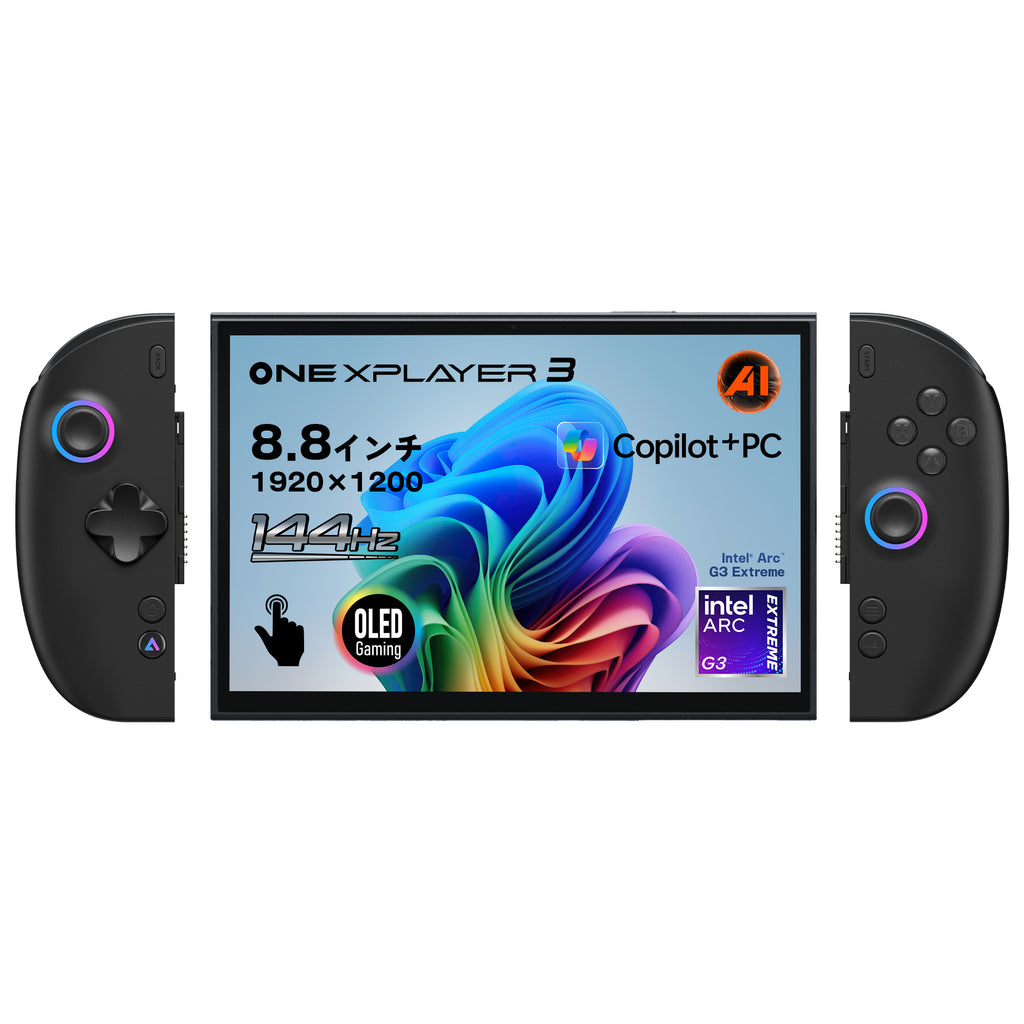 ONEXPLAYER 3 国内正規版
298,000円(税込)
※2026年9月上旬発売予定 / 予約受付中
 AOKZOE A1X 国内正規版
214,000円(税込)~
※32GB/1TBモデル
※価格、仕様、在庫状況は変更される場合があります。最新情報は各商品ページをご確認ください。
M1・M2・M3・M4・M5 MacでSteamは使えますか?
Steamのアプリ自体は問題なくインストールできます。また、macOSに対応しているゲームであればそのままプレイ可能です。Windows版しか存在しないゲームのみ、そのままでは遊ぶことができません。
MacのキーボードやマウスはWindowsポータブルPCで使えますか?
Bluetooth機器としてペアリングすれば使用できる場合がほとんどです。ただし、Mac特有のキー(Commandキーなど)の動作や、Magic MouseのジェスチャーなどがWindows上で完全に同じように機能するわけではない点にご注意ください。
WindowsポータブルPCなら、どんなゲームでも最高画質で動きますか?
Windows搭載機なのでゲームの起動制限(アンチチート等)はクリアできますが、ポータブルPCのグラフィック性能には物理的な限界があります。重いAAAタイトルを遊ぶ場合は、解像度を下げたり、FSRなどのアップスケーリング機能を利用して、快適に遊べるよう設定を調整する必要があります。
現在のMacは、昔と比べて格段にゲームが遊びやすい環境へと進化を続けています。決して「Macだからゲームは諦めろ」という時代ではありません。
それでも、どうしても遊びたいWindows専用タイトルや、MODを入れたいゲーム、友達と一緒にやりたいオンラインゲームがある場合、Macだけですべてをカバーするのはまだまだ難しいのが実情です。
だからといって、愛着のあるMacを手放す必要はありません。
「仕事や日常のクリエイティブ作業はMacでこなし、ゲームを全力で楽しむ部分だけをWindowsポータブルPCに任せる」
このスマートな役割分担こそが、美しいデスク環境を保ちたいMacユーザーにとっての現実的で最高のアプローチです。
気になるゲームを諦めきれない方は、ぜひ「ゲーム用のもう一台」として、WindowsポータブルゲーミングPCの導入を検討してみてください。
本記事は2026年8月15日時点で公開されているApple、Valve、Parallels、CodeWeavers、NVIDIA、HIGH-BEAM、One-Netbookの公式情報を基に作成しています。
Mac・Windowsゲームの互換性は、ゲーム本体、OS、アンチチートツール、互換レイヤーのアップデートによって日々変化する可能性があります。また、本記事で紹介しているポータブルゲーミングPCについて、すべてのSteamゲームの完璧な動作を保証するものではありません。
最新の価格や販売構成、在庫状況につきましては、各商品ページをご確認ください。
