カートに商品がありません
ハイビームAKIBAは株式会社天空が運営する公認オンラインストア<安心してお買い物いただけます>




「Steamで購入したゲームを、ベッドやソファで遊びたい」
「デスクトップPCを起動するほどではないが、空いた時間に積みゲーを進めたい」
このような目的で「Steam 携帯機」と検索すると、最初の候補になりやすいのがValveのSteam Deckです。Steam Deckは、Steamライブラリを携帯型端末で遊ぶために設計されており、ゲーム機に近い操作画面、スリープを含む手軽な運用、SteamOSに最適化された操作性が強みです。
一方、携帯機で遊びたいゲームがSteamだけとは限りません。Epic Games Storeで入手したゲーム、PC Game Passのダウンロード版、Windows向けのMOD管理ツール、特定のランチャーやアンチチートを使うゲームまで含めると、Windows 11を搭載したポータブルゲーミングPCのほうが設定しやすい場合があります。

結論からいうと、選び方は次のように分かれます。
この記事では、Steam DeckとWindowsポータブルゲーミングPCの違いを、OS、ゲーム互換性、ランチャー、MOD、価格、画面サイズの面から比較します。
Steam DeckとWindowsポータブルゲーミングPCは、見た目こそ似ていますが、優先している体験が異なります。
| 重視すること | 向いている端末 |
|---|---|
| Steam中心で遊ぶ | Steam Deck |
| 価格を抑えたい | Steam Deck |
| ゲーム機に近い操作性 | Steam Deck |
| PC Game Passを端末へインストール | Windows機 |
| Epic Games Launcherを公式環境で使用 | Windows機 |
| Windows向けMOD管理ツールを使用 | Windows機 |
| PC用ソフトやOfficeを使用 | Windows機 |
| 高性能APUや大容量メモリを選ぶ | Windows機 |
| 8~11インチの大画面を選ぶ | Windows機 |
Steamしか使わない人にとって、Windows機は必ずしも上位互換ではありません。反対に、複数のPCゲームストアやWindows用ソフトを日常的に使う人にとっては、Windows機の価格差に意味が生まれます。
Steam Deckは、Arch Linuxを基盤とした「SteamOS 3」を搭載しています。デスクトップ環境にはKDE Plasmaが採用されています。[1]
WindowsポータブルゲーミングPCは、一般的なデスクトップPCやノートPCと同じWindows 11を搭載しています。
Steam Deckについて、「Steam以外のゲームは一切遊べない」と説明するのは誤りです。Valveの公式FAQでは、非SteamゲームをSteamへ追加し、Protonを通じて実行できると説明されています。[1]
Steam Deckにはデスクトップモードもあり、ブラウザやデスクトップアプリをインストールし、それらをゲームモードへ追加することもできます。[2]
そのため、Steam Deckは厳密にはSteam専用ゲーム機ではなく、SteamOSを搭載したLinux PCです。ただし、Steamストア以外のサービスを使用する場合は、次の作業が必要になる可能性があります。
これらの作業を楽しめる人にはSteam Deckの自由度は十分高い一方、Windowsと同じ操作だけで完結させたい人には、設定が複雑に感じられる場合があります。
Deck確認済みは、「そのゲームがSteam Deck上で、追加設定をほとんどせず快適に使える」というValveの評価です。
「プレイ可能」に分類されたゲームは、タッチスクリーンでランチャーを操作する、コミュニティ製コントローラー設定を選ぶなど、何らかの手動調整が必要になる可能性があります。「未確認」は、Valveがまだテストしていないという意味であり、必ず動かないという意味ではありません。したがって、Steam Deckで遊べるゲームを調べる場合は、確認済みマークの有無だけでなく、現在の互換性評価と必要な設定を確認することが重要です。
1.PC Game Passを端末へダウンロードしたい
PC Game Passのゲームをローカルへインストールするには、Windows版Xboxアプリを使用します。SteamOSでは、Xboxアプリを通常の方法でインストールし、PC Game Passのゲームを端末へダウンロードすることはできません。Steam Deckではクラウドゲーミングを利用する公式手順がありますが、インターネット接続のない場所でもPC Game Passの対応ゲームを遊びたい場合は、Windows機が適しています。
2.Epic Games Launcherを公式環境で使いたい
Epic Games Launcherの公式動作環境にLinux版は含まれていません。[3] Steam Deckでも代替ランチャーやProtonを使って動かす方法はありますが、公式ランチャーをWindows PCと同じ手順で使用したい場合は、Windows機のほうが分かりやすくなります。
3.Windows向けのMOD管理ツールを使いたい
MODの導入難易度は、ゲームとMODの配布方法によって異なります。Steam Workshopに対応しているゲームなら、Steam Deckでも管理しやすい場合があります。
一方、Nexus ModsのVortexなど、Windowsを中心に設計されたMOD管理ツールを使う場合は注意が必要です。VortexはLinuxを正式サポート対象としていません。[4] Windows機なら、Windows向けMOD管理ツールを一般的なPCと同じ環境で扱えます。
4.複数のゲームランチャーを使う
PCゲームでは、Steam以外にもEpic Games、Xboxアプリ、Battle.net、EA app、Ubisoft Connectなどが使われます。SteamOSでも一部を利用する方法はありますが、ゲームごとに導入方法や互換性を確認する必要があります。複数のランチャーを頻繁に切り替える人は、Windows機のほうが管理手順を統一しやすくなります。
5.ゲーム以外のWindowsソフトも使う
WindowsポータブルゲーミングPCは、小型のWindows PCです。キーボードやマウスを接続すれば、ブラウザ、文書作成、動画編集などにも使用できます。普段からWindows用ソフトを使っている場合は、Windows機のほうが既存の作業環境を移しやすくなります。
アンチチートを使用するゲームが、すべてSteam Deckで動かないわけではありません。Valveによると、ProtonはEasy Anti-CheatとBattlEyeに対応しています。ただし、Easy Anti-Cheatではゲーム開発元がLinux対応を有効にする必要があり、BattlEyeもタイトルごとの設定が必要です。[5]
つまり、同じアンチチートを使用していても、Steam Deckで動くゲームと動かないゲームが存在します。アンチチート対応は、使用しているアンチチートの種類、開発元がProton対応を有効にしているか、カーネルレベルの機能を要求するかなどによって決まります。「Steam Deckではアンチチートゲームが動かない」「Windowsならすべて動く」と単純化せず、遊びたいゲームごとに確認してください。
Steam DeckはPCであり、Windowsをインストールすることも可能です。Valveは、Steam Deck向けのWindows用ドライバーとインストール情報を公開しています。[2]
Windowsを導入すれば、XboxアプリやEpic Games LauncherなどをWindows環境として使用できます。ただし、Steam DeckにWindowsを入れる場合は、Windowsのインストール、各種ドライバーの導入、Steam Deck用コントローラー設定、ストレージの分割などを自分で管理する必要があります。最初からWindowsを使うことが目的なら、Windows搭載ポータブルゲーミングPCを選んだほうが、購入直後の作業を減らせます。
| 比較項目 | Steam Deck OLED | WindowsポータブルゲーミングPC |
|---|---|---|
| OS | SteamOS 3 | Windows 11 |
| Steam最適化 | されている | 通常のWindows版を使用 |
| 非Steamゲーム | 追加可能だが設定が必要な場合あり | Windows版を通常の手順で導入 |
| Epic Games | 公式Linuxランチャーなし | 公式ランチャー対応 |
| PC Game Pass | クラウド利用が中心 | ローカルインストール可能 |
| Steam Workshop | 対応ゲームなら利用しやすい | 利用可能 |
| VortexなどのMOD管理 | Linuxは正式サポート外 | Windows環境で利用可能 |
| アンチチートゲーム | 側のProton対応次第 | Windows対応状況次第 |
| 操作画面 | ゲーム機に近い | Windows操作が基本 |
| デスクトップ利用 | KDE Plasma | 一般的なWindows |
| 価格 | 比較的安い | 高性能機は高価 |
| 画面サイズ | 7.4インチ | 約7~11インチ |
| カスタマイズ性 | SteamOSとLinuxの知識が必要 | Windowsの知識を流用しやすい |
Steam Deck OLEDの日本価格は、512GBモデルが99,800円、1TBモデルが114,800円です。[6] Windows機は性能や画面サイズの選択肢が多い一方、Steam Deckの2倍前後の価格になる製品もあります。
画面サイズの選択は、ポータブルゲーミングPCを選ぶ上で重要です。
Windows機を「Steam Deckの完全な上位互換」と考えると、購入後に不満が出る可能性があります。
 AOKZOE A1X 国内正規版
214,000円(税込)〜
※価格は記事公開時点の目安です。最新の価格・在庫は商品ページをご確認ください
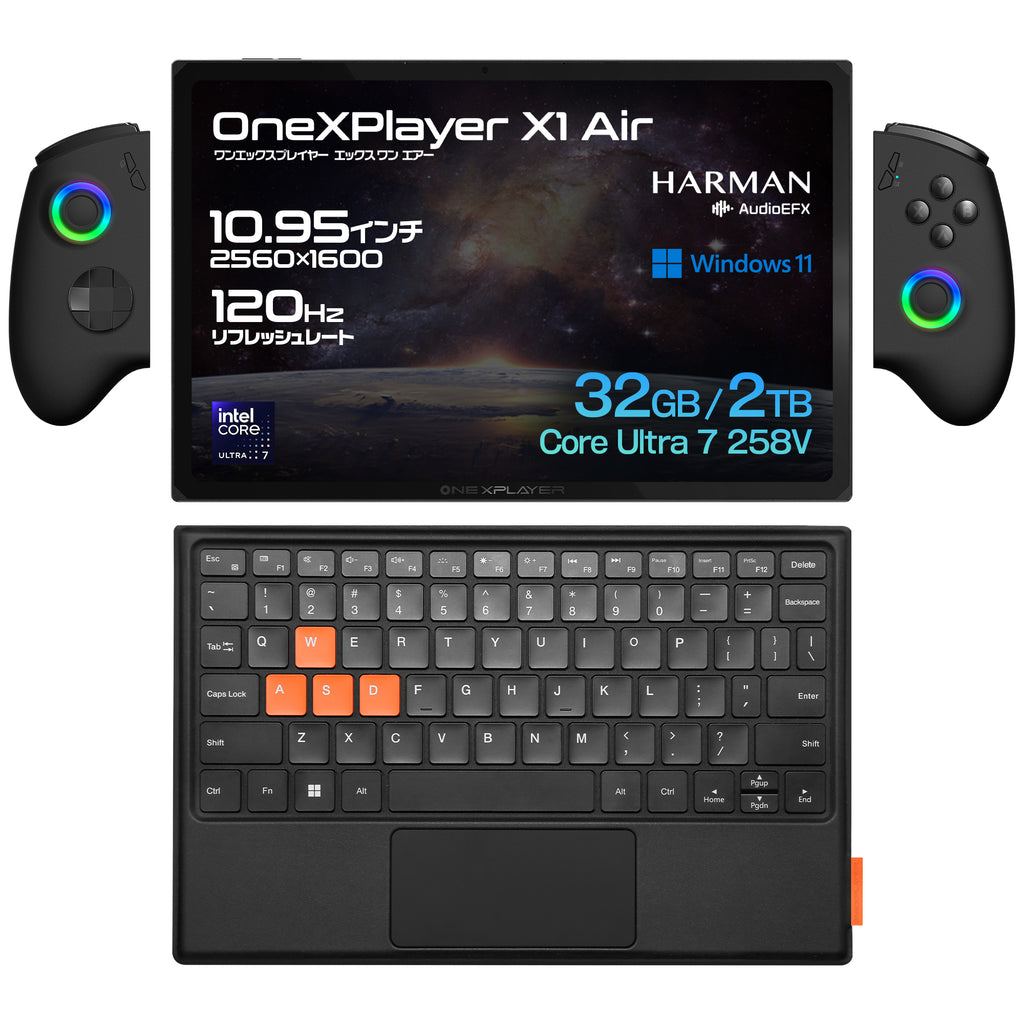 OneXPlayer X1 Air 国内正規版
258,000円(税込)〜
※価格は記事公開時点の目安です。最新の価格・在庫は商品ページをご確認ください
Steam DeckではSteam以外のゲームを遊べませんか?
遊べる場合があります。Valveは非Steamゲームの追加とProtonによる実行に対応しています。ただし、公式Linux版がないランチャーやゲームでは、個別の設定と互換性確認が必要です。
Steam DeckでEpic Games Storeを使えますか?
代替ランチャーや互換環境を利用する方法があります。ただし、Epic Games Launcher自体の公式対応OSにLinuxは含まれていません。公式環境と同じ手順で使いたい場合はWindows機が適しています。
Steam DeckでPC Game Passを遊べますか?
Xbox Cloud GamingをMicrosoft Edge経由で利用する公式手順があります。PC Game Passのゲームを端末へダウンロードして遊ぶには、Windows版Xboxアプリが必要です。
Steam DeckでMODは使えますか?
ゲームとMODの種類によります。Steam Workshop対応MODは比較的利用しやすい一方、VortexなどのWindows向けツールはLinuxを正式サポートしていないため、設定の難度が上がります。
Windows機ならすべてのPCゲームが動きますか?
動きません。Windows対応ゲームでも、CPU・GPU性能、メモリ、ドライバー、アンチチート、DRM、コントローラー、画面解像度などによって動作状況が変わります。
Steam Deckは「Steamしか遊べない端末」ではありません。非Steamゲーム、デスクトップアプリ、Proton対応タイトル、対応アンチチートなどを利用でき、Steamライブラリ中心の携帯機として高い完成度を持っています。
一方、PC Game Passをローカルへインストールする、Epic Games Launcherを公式環境で使う、Windows用MOD管理ツールを利用する、ゲーム以外のPC作業も行う場合は、WindowsポータブルゲーミングPCのほうが設定を統一できます。
選び分ける基準は次のとおりです。
現在所有しているゲームがどのストアにあるか、PC Game Passを使うか、どのMOD管理ツールを使うかを確認したうえで選ぶことが、購入後の後悔を減らします。
本記事は、2026年7月25日時点で公開されているValve、Microsoft、Epic Games、Nexus Mods、KOMODO、AOKZOE、One-Netbook、HIGH-BEAMの公式情報を基に作成しています。
Steam Deckの互換性、Proton、アンチチート、各ゲームランチャー、PC Game Pass、MOD管理ツールの対応状況は、アップデートによって変更される可能性があります。
製品価格、構成、在庫状況は変動します。購入前に各公式サイトと商品ページの最新情報をご確認ください。
