
カートに商品がありません


【Windows 11】GPDの英語キーボードと外付け日本語キーボードを併用する方法!配列の切り替え設定を徹底解説
GPDなどのUMPC(ウルトラモバイルPC)は、コンパクトな本体と高い性能が魅力です。一方で、英語配列(US配列)のキーボードを採用しているモデルも多く、日本語配列(JIS配列)に慣れた方は戸惑うことがあるかもしれません。
特に、自宅やオフィスでは外付けの日本語キーボードを接続して使いたいという方も多いのではないでしょうか。
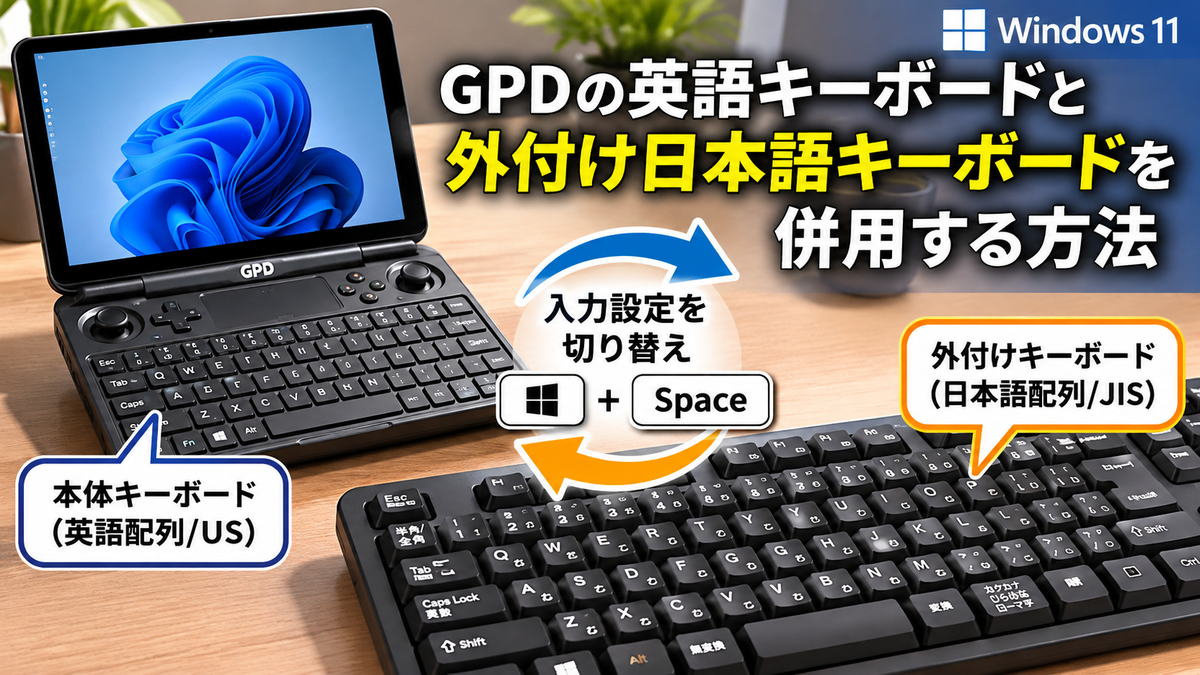
そこで今回は、GPD本体の英語配列キーボードと、外付けの日本語配列キーボードを1台のWindows 11 PCで併用する方法を解説します。
1. 英語配列と日本語配列は何が違う?
英語配列(US配列)と日本語配列(JIS配列)は、単にキーに印字された文字が違うだけではありません。
キーの配置や数、一部の記号の入力方法などが異なります。
| 項目 | 英語配列(US) | 日本語配列(JIS) |
|---|---|---|
| キー数 | 101/102キー系 | 106/109キー系 |
| Enterキー | 横長が一般的 | 縦長が一般的 |
| スペースキー | 長め | 比較的短め |
| 半角/全角キー | なし | あり |
| 変換・無変換キー | なし | あり |
| @の入力 | Shift + 2 | @キー |
例えば、GPD本体の英語キーボードでは「Shift + 2」で「@」を入力しますが、日本語配列では「@」が独立した位置にあります。
Windows側のキーボード配列設定と、実際に使用しているキーボードの配列が一致していないと、印字と違う文字が入力されることがあります。
2. Windows 11では英語配列と日本語配列を併用できる?
結論から言うと、Windows 11では英語配列と日本語配列の入力設定を用意して切り替えることができます。
例えば、次のような使い分けが可能です。
-
外出先ではGPD本体の英語配列キーボードを使用する
-
自宅やオフィスではUSB・Bluetooth接続の日本語配列キーボードを使用する
-
使用するキーボードに合わせてWindowsの入力設定を切り替える
ただし、ここで注意したいのが、Windows標準機能では接続されたキーボードを自動識別して、常に個別の配列設定に切り替えてくれるわけではないという点です。
そのため、基本的には使うキーボードに合わせて手動で配列を切り替える方法がおすすめです。
3. まずはWindows 11のキーボード配列を確認しよう
最初に、現在のキーボード設定を確認します。
手順① Windowsの設定を開く
「スタート」→「設定」を開きます。
手順② 言語の設定を開く
「時刻と言語」→「言語と地域」を選択します。
手順③ 日本語の設定を開く
「日本語」の右側にある「…」をクリックし、「言語のオプション」を選択します。
手順④ キーボードレイアウトを確認する
「キーボード」欄にある「キーボードレイアウト」を確認し、「レイアウトを変更する」をクリックします。
ここで次の配列を選択できます。
-
日本語キーボード(106/109キー)
-
英語キーボード(101/102キー)
GPD本体の英語配列で使用する場合は「英語キーボード」、外付けの日本語配列を使う場合は「日本語キーボード」を選択します。
変更後はWindowsの案内に従ってサインアウト、または再起動してください。
この方法は確実ですが、配列を変更するたびに再起動などが必要になる場合があり、頻繁な切り替えには少し不便です。
4. おすすめ!Windows + Spaceキーで配列を切り替える方法
頻繁に英語配列と日本語配列を使い分ける方には、Windowsの入力言語切り替え機能を活用する方法がおすすめです。
ステップ① 英語(米国)を追加する
-
「設定」→「時刻と言語」→「言語と地域」を開きます。
-
「優先する言語」から「言語の追加」をクリックします。
-
「英語(米国)」を検索して追加します。
-
キーボードレイアウトに「US」が設定されていることを確認します。
※英語の表示言語への変更は不要です。Windowsの画面表示は日本語のままで利用できます。
ステップ② 日本語のキーボード配列を設定する
次に、先ほどの「日本語」の言語オプションを開きます。
キーボードレイアウトを「日本語キーボード(106/109キー)」に設定します。
これで、入力言語ごとに異なる配列を使い分ける準備ができます。
ステップ③ Windows + Spaceキーで切り替える
設定が完了したら、「Windowsキー + Spaceキー」を押してみましょう。
入力言語の切り替えメニューが表示されます。
| 使用するキーボード | 選択する入力設定 |
|---|---|
| GPD本体の英語配列 | ENG 英語(米国)/ US |
| 外付け日本語配列 | JPN 日本語 / Microsoft IME(日本語106/109キー) |
外付けキーボードで日本語入力したいときは「JPN」、GPD本体の英語配列で入力したいときは「ENG」に切り替えます。
注意点として、ここで切り替わるのは入力言語・レイアウトであり、物理的なキーボードを自動認識して切り替えているわけではありません。
また、「ENG」にすると通常は英語入力になります。GPD本体の英語配列でも日本語を入力したい場合は、Microsoft IME側を英語配列に設定するなど、別途調整が必要です。
日本語の入力モードを維持しながら英語配列と日本語配列を切り替えたい場合は、利用するIMEや入力設定に合わせた構成を検討してください。
5. 英語キーボードで日本語を入力する方法
GPD本体の英語キーボードでも、日本語入力はもちろん可能です。
Microsoft IMEが日本語入力に設定されている場合、英語配列では次のショートカットが利用できます。
| キー操作 | 機能 |
|---|---|
| Alt + `(バッククォート) | 日本語入力のオン・オフ |
| Ctrl + CapsLock | ひらがな入力 |
| F7 | 入力中の文字を全角カタカナに変換 |
| F10 | 入力中の文字を半角英数字に変換 |
特に「Alt + `」を覚えておくと、日本語配列の「半角/全角」キーがないGPDでも日本語入力を切り替えやすくなります。
※これらの操作はMicrosoft IMEの設定や選択中の入力言語によって動作が異なります。
6. 記号の入力がおかしい場合の対処方法
英語配列と日本語配列を併用していると、次のような症状が発生することがあります。
症状① Shift + 2を押しても「@」にならない
英語配列のキーボードに対して、日本語配列として認識されている可能性があります。
現在の入力設定を確認し、英語配列(US)に切り替えてください。
症状② 日本語キーボードの「@」を押すと別の文字が出る
日本語配列キーボードに対して、英語配列が適用されている可能性があります。
日本語キーボード(106/109キー)に設定されているか確認してください。
症状③ 「半角/全角」キーで日本語入力に切り替わらない
Microsoft IMEが選択されているか、またキーボードレイアウトが日本語配列になっているか確認してください。
症状④ 設定を変更しても反映されない
Windowsを再起動し、入力設定を確認しましょう。また、キーボードメーカーが専用の設定ソフトを提供している場合は、そちらも確認してください。
7. PowerToysでキー操作をカスタマイズする方法
さらに便利に使いたい方には、Microsoftが無料で提供している「PowerToys」もおすすめです。
PowerToysには「Keyboard Manager」という機能があり、キーやショートカットの割り当てを変更できます。
例えば、普段あまり使わないキーに別の操作を割り当てるなど、自分好みの入力環境に近づけることが可能です。
ただし、PowerToysのKeyboard Managerは、GPD本体と外付けキーボードを区別して個別にキーを再割り当てする機能には対応していません。
また、PowerToysだけで英語配列と日本語配列の違いをすべて解決できるわけではありません。
まずはWindows標準の入力言語切り替え機能を使い、必要に応じてカスタマイズするのがよいでしょう。
8. GPDをデスクトップPCとして使うなら外付けキーボードがおすすめ!
GPDのようなコンパクトなUMPCは、外出先だけでなく、自宅やオフィスでも活躍します。
例えば、USB-Cドックや外付けディスプレイ、キーボード、マウスを接続すれば、デスクトップPCに近い環境で作業できます。
普段はコンパクトなGPD本体で作業し、オフィスでは使い慣れた日本語配列キーボードに切り替えることで、長文入力やExcel作業も快適になります。
特にGPD WIN MAXシリーズやGPD Pocketシリーズなど、モバイル性とPCとしての実用性を両立したモデルでは、こうした使い分けがおすすめです。
まとめ:GPDの英語配列でも日本語キーボードを使える!
GPD本体のキーボードが英語配列でも、外付けの日本語配列キーボードを利用できます。
ポイントは次の3つです。
-
Windows 11で英語配列と日本語配列の設定を用意する
-
Windows + Spaceキーで入力設定を切り替える
-
日本語入力とキーボード配列は別の設定であることを理解する
Windows 11の入力設定を上手に活用すれば、GPDのコンパクトさを生かしながら、自宅やオフィスでも快適な入力環境を構築できます。
GPDの英語配列キーボードが気になって購入を迷っている方も、ぜひ今回の設定方法を参考にしてみてください。
ハイビームではGPDをはじめ、さまざまなUMPCやWindows搭載モバイルPCを取り扱っています。ぜひ自分に合ったモバイルPCを見つけてみてください。