カートに商品がありません
ハイビームAKIBAは株式会社天空が運営する公認オンラインストア<安心してお買い物いただけます>




新幹線のトンネル内や、飛行機で機内モードに設定している間でも、条件を満たしていればSteamのPCゲームを遊べます。ただし、「Windows搭載のポータブルゲーミングPCを持っていれば、すべてのSteamゲームをそのままオフラインで遊べる」というわけではありません。
出発前にゲームのインストールと初回起動を済ませ、Steamや外部ランチャーのログイン状態を確認したうえで、実際に通信を切って起動テストをしておく必要があります。
この記事では、新幹線や飛行機でSteamゲームを遊ぶための事前準備、オフラインで起動できないケース、座席で扱いやすい本体サイズ、おすすめのポータブルゲーミングPCを解説します。

Steamには、インターネットへ接続していない状態でゲームを起動するための「オフラインモード」が用意されています。遊びたいゲームを本体のSSDへインストールし、必要なアップデートと初回起動を済ませておけば、オフラインプレイに対応するタイトルは、新幹線のトンネル内や飛行機の機内モード中でも遊べます。
Steam公式も、オフラインモードでは通信を必要とするSteam機能を利用できず、ゲームによってはオフラインで動作しない場合があると案内しています。
移動中にゲームが起動しない事態を避けるには、自宅など通信が安定した場所で次の準備を行います。
1. Steamクライアントとゲームを更新する
2. Steamへログインし、ログイン情報を端末に保存する
3. 移動中に遊びたいゲームを一度オンラインで起動する
4. Steamをオフラインモードへ切り替える
5. Wi-Fiを切った状態でゲームを実際に起動する
重要なのは、設定画面を変更するだけで終わらせず、インターネット接続を切った状態でゲームのタイトル画面やセーブデータの読み込みまで確認することです。
ゲームによっては、初回起動時に追加ファイルのダウンロード、利用規約への同意、外部アカウントへのログイン、シェーダーの作成などが行われます。これらを出発前に完了させておきます。
まず、インターネットへ接続した状態でSteamを起動し、アカウントへログインします。
次に、遊びたいゲームのダウンロードと更新を完了させ、一度ゲームを起動します。タイトル画面まで進み、必要に応じてセーブデータも読み込んでください。
その後、Steamのメニューからオフラインモードへ切り替えます。Steamクライアントのバージョンによってメニュー名称や画面表示が変わる場合があります。
切り替え後はWi-Fiを無効にし、ゲームをもう一度起動します。ここで正常に起動できれば、移動中も同じ状態で遊べる可能性が高くなります。
Steamで販売されているゲームが、すべてSteamだけで起動するとは限りません。
EA app、Ubisoft Connect、Rockstar Games Launcherなど、別のランチャーやアカウント認証を使用するゲームがあります。
これらのランチャーにもオフライン機能が用意されている場合がありますが、事前のログイン、初回オンライン起動、定期的なオンライン認証などが必要です。たとえばEA appでは、ゲームを少なくとも一度オンラインで起動する必要があり、オフラインで遊べる期間は最後のオンライン起動から30日間と案内されています。条件はランチャーやゲームごとに異なるため、出発前に最新の公式情報を確認してください。
⚠️ 事前確認が必要なゲームの例
・オンラインマルチプレイ専用ゲーム
・起動時にサーバー認証が必要なゲーム
・外部ランチャーや別アカウントを使用するゲーム
・クラウド側のセーブデータを前提とするゲーム
・サブスクリプションの権利確認が必要なゲーム
・初回起動や大型アップデート後に再認証が必要なゲーム
DRMの種類だけでオフライン起動の可否を判断するのは困難です。Steamストアの商品説明、ゲーム会社のサポート情報、実際のオフライン起動テストを組み合わせて確認してください。
移動中の使いやすさは、CPUや画面解像度だけでなく、本体の横幅、重量、コントローラーの形状によって変わります。東海道新幹線N700系普通車で使用されていた座席テーブルの一例は、幅約41cm、奥行約25cmです。ただし、新幹線の車両、座席、等級によってテーブルの形状や寸法は異なります。
8インチクラスは、画面の見やすさと本体サイズのバランスを取りやすいカテゴリーです。AOKZOE A1Xの本体サイズは約285×125×21mm、重量は約750gです。N700系普通車のテーブル寸法を基準にすると、横幅には余裕があります。テーブルへ置く場合だけでなく、手持ちでプレイしたい人にも向いています。
ただし、約750gの本体を長時間持ち続けると腕が疲れる可能性があります。膝やテーブルを補助的に使い、姿勢を変えながら遊ぶほうが現実的です。
10.95インチのOneXPlayer X1 Airは、8インチ機よりも画面が大きく、ゲーム内の文字や細かなUIを確認しやすい点が特徴です。
一方で、左右のコントローラーを取り付けた状態では設置面積が大きくなります。前の座席がリクライニングした場合や、テーブル上に飲み物を置く場合は、8インチ機よりも配置に注意が必要です。
X1 Airはコントローラーを取り外し、本体を内蔵キックスタンドで立てられます。コントローラーを手元で使えば、狭いテーブル上でも画面と操作部分を分けて配置できます。
| 比較項目 | AOKZOE A1X | OneXPlayer X1 Air |
|---|---|---|
| 画面サイズ | 8インチ | 10.95インチ |
| 解像度 | 1,920×1,200 | 2,560×1,600 |
| 本体の特徴 | コントローラー一体型 | コントローラー着脱式 |
| テーブル上での配置 | 横幅を抑えやすい | スタンド設置に向く |
| キーボード利用 | 外付け機器が必要 | 専用マグネットキーボード対応 |
| 向いている使い方 | 手持ち・省スペース重視 | 大画面・仕事との兼用 |
※向いている使い方は、画面サイズや設置方法をもとにした編集部の目安です。
 AOKZOE A1X 国内正規版
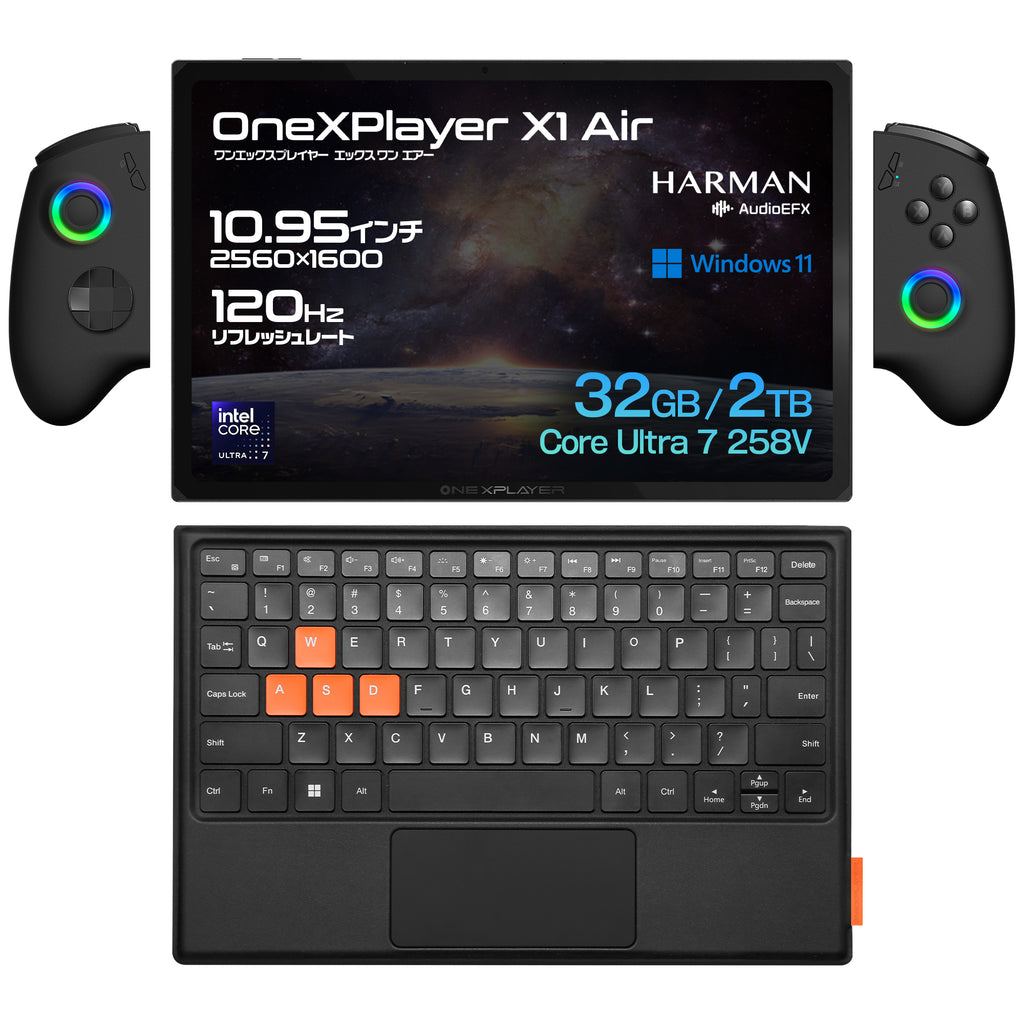 OneXPlayer X1 Air 国内正規版
飛行機内では、航空会社や客室乗務員の案内に従い、機器を機内モードなどの電波を発しない状態へ設定します。
ANAとJALは、機内モードなど通信用の電波を発しない状態にしたパソコンや電子ゲーム機について、機内で使用できると案内しています。ただし、安全運航上の理由から使用を制限される場合があるため、機長や客室乗務員の案内を優先してください。
また、機内の座席テーブルは新幹線より狭い場合があります。大型モデルを使用するときは、コントローラーを取り外せる機種や、本体を安定して立てられる機種が扱いやすくなります。周囲の乗客へ配慮し、音声を出す場合はイヤホンやヘッドホンを使用しましょう。Bluetoothイヤホンやワイヤレスコントローラーは使用できる場合がありますが、利用する航空会社や機材の案内を事前に確認してください。
Androidゲーム機だからオフラインに弱い、Windows機だから必ずオフラインに強い、という単純な区別はできません。
Androidにも、通信なしで遊べる買い切りゲームやローカル保存型のゲームがあります。Googleの開発者向けチェックリストでも、ゲームを機内モードで再起動し、オフラインでプレイできるかを確認する工程が設けられています。ただし、実際の対応状況はゲームごとに異なります。
一方で、基本プレイ無料のオンラインゲーム、アカウント認証が必要なゲーム、サーバー側で進行状況を管理するゲームは、オフラインでは遊べない場合があります。Androidゲーム機を選ぶ場合も、移動中に遊びたいタイトルがオフライン起動に対応しているかを事前に確認してください。
Wi-Fiがない状態でもSteamは起動できますか?
事前にログイン、ゲームのインストール、更新、初回起動を済ませ、Steamのオフラインモードが利用できる状態なら起動できます。ただし、ゲーム側がオンライン接続を必須としている場合は遊べません。
Steamのゲームはすべてオフラインで遊べますか?
すべてではありません。オンライン専用ゲーム、外部ランチャーの設定が必要なゲーム、サーバー認証を行うゲームなどは、通信が必要になる場合があります。
出発直前にゲームをダウンロードすれば大丈夫ですか?
ダウンロードだけでは不十分です。ゲームを一度起動し、追加データ、利用規約、外部アカウント、セーブデータの読み込みまで確認してください。
Steam Cloudのセーブデータはオフラインでも使えますか?
ゲームがローカルセーブに対応し、その端末にセーブデータが保存されていれば、オフライン中も続きから遊べます。ただし、オフライン中はSteam Cloudへ同期されません。通信復帰後に別のPCのデータと競合する可能性があるため、同期画面では更新日時を確認してください。
新幹線では8インチと11インチのどちらが使いやすいですか?
手持ちでの使いやすさや省スペース性を重視するなら8インチ前後、文字の見やすさや仕事との兼用を重視するなら10.95インチ前後が候補になります。大型モデルは着脱式コントローラーやキックスタンドの有無も確認してください。
新幹線や飛行機でも、オフラインプレイに対応するSteamゲームであれば、必要な事前準備を済ませることで通信なしでも遊べます。
出発前には、ゲームのインストールと更新だけでなく、初回起動、外部ランチャーへのログイン、オフラインモードへの切り替え、Wi-Fiを切った状態での起動確認まで行ってください。
端末を選ぶ際は、性能だけでなく、座席内で扱いやすい横幅、重量、コントローラーの着脱、キックスタンド、バッテリー容量も確認する必要があります。手持ちでの遊びやすさを重視するなら8インチクラス、画面の見やすさや仕事との兼用を重視するなら10.95インチクラスが選択肢になります。
秋葉原や大阪日本橋のHIGH-BEAM実店舗、または取扱量販店では、実際の本体サイズ、重量、グリップ形状を確認できます。移動中の使用を想定し、無理なく持てるか、バッグへ収納できるかも含めて比較してください。
本記事は、各プラットフォームやメーカー、交通機関の公開情報をもとに作成しています。ゲームのオンライン認証条件、製品仕様、価格、在庫、交通機関の利用ルールは変更される場合があります。最新情報は各公式サイトや商品ページをご確認ください。
