カートに商品がありません
ハイビームAKIBAは株式会社天空が運営する公認オンラインストア<安心してお買い物いただけます>




PC版『原神』をアップデートしようとしたところ、「ストレージの空き容量が不足しています」と表示され、更新できずに困っていないでしょうか。
原神は、新しい地域、ストーリー、キャラクターボイス、ムービーなどが継続的に追加されるゲームです。ゲーム本体のデータに加えて、アップデート時にはダウンロードファイルを展開するための一時的な空き容量が必要になることもあります。
HoYoverseの日本語公式情報では、PC版について、初回インストール時に150GB以上、通常時に100GB以上の空き容量を確保するよう案内されています。[1]
ただし、容量不足を解決するために、すぐPCを買い替える必要はありません。
出典:YouTube(埋め込み)。サムネイルの直接転載は行っていません。
結論からいうと、次の順番で対処するのが合理的です。
安価な外付けHDDでも原神を保存・起動できる可能性はありますが、ロード時間やアップデート処理を重視するなら、プレイ用にはSSDを優先することをおすすめします。
この記事では、原神の容量不足が起きる理由、外付けHDDとSSDの違い、データを移動する際の注意点、1TB・2TBストレージの選び方を解説します。

PC版原神に必要な容量は、一つの数字だけでは判断できません。
次の3種類を分けて考える必要があります。
原神をインストールした後、ゲームフォルダが実際に使用している容量です。使用容量は、ゲームのバージョン、インストールしている音声言語、過去のアップデート状況などによって変わります。そのため、ほかの人のPCで表示されたフォルダ容量が、自分の環境にもそのまま当てはまるとは限りません。
新しいバージョンへ更新するために、インターネットから取得するデータ量です。更新内容が小さい場合と、新地域などが追加される大型アップデートでは、ダウンロード容量が異なります。
ダウンロードした圧縮ファイルを展開し、既存のゲームデータへ反映するために使う領域です。例えば、過去のVer.4.0では、PC版の事前ダウンロードデータが約32.0~34.2GB、展開に必要な領域が約64.0~68.4GBと案内されていました。ダウンロード容量以上の空きが必要になる場合があることが分かります。[2]
アップデート完了後に一時データが削除される場合でも、更新中は十分な空き容量がなければ処理を完了できません。
HoYoverseが公開しているPC版の案内では、次の空き容量が示されています。
| 状態 | 公式の空き容量目安 |
|---|---|
| 初回インストール | 150GB以上 |
| 通常利用 | 100GB以上 |
出典:推奨及び対応可能デバイスについて(2023/8/17 更新済み)[1]
これは「原神のフォルダが必ず150GBになる」という意味ではありません。初回インストール時のダウンロード、展開、一時ファイルなどを含め、安全に処理を進めるための空き容量です。
PC版ランチャーの公式FAQでも、インストール先の空き容量が不足している場合は、ファイルを削除してからランチャーを再起動するよう案内されています。[3]
原神を長期間遊ぶなら、インストールできるぎりぎりの状態ではなく、アップデート用の余白を残しておくことが重要です。
256GBや512GBのSSDを搭載していても、その全容量を原神へ使用できるわけではありません。Windows、回復領域、ドライバー、システムファイル、更新データなどが一定の容量を使用します。
さらに、次のようなデータも保存されています。
512GBのPCでも、大型ゲームを数本インストールすれば、アップデートに必要な一時容量を確保できなくなる場合があります。
ストレージの残りが極端に少なくなると、Windows Update、一時ファイル、仮想メモリなどで使用できる領域も減ります。原神だけが起動できればよいのではなく、Windowsが正常に動作するための余白も残しておく必要があります。
容量不足の記事では、「メモリが足りない」という表現が使われることがありますが、メモリとストレージは別の部品です。
| 部品 | 主な役割 | 不足した場合 |
|---|---|---|
| メモリ・RAM | 実行中の処理を一時的に置く | 動作が重くなる、アプリが終了する |
| ストレージ・SSD | ゲームや画像を保存する | インストールや更新ができない |
| GPUメモリ・VRAM | 映像処理用データを置く | 画質低下、カクつき、描画不良 |
今回の「アップデートできない」「保存容量がない」という問題は、RAMではなくSSDやHDDの空き容量に関する問題です。メモリを16GBから32GBへ増設しても、原神を保存するSSDの空き容量は増えません。
最初に確認したいのは、数か月以上遊んでいない大型ゲームです。ゲームによっては1本で数十GBから100GB以上を使用します。使っていないゲームを一つ削除するだけで、原神のアップデートに必要な容量を確保できる場合があります。セーブデータがクラウドに保存されるか、アカウント連携が済んでいるかを確認してから削除してください。
ゲーム録画や高解像度動画は、大きな容量を使用します。原神本体はSSDに残し、ゲーム録画、スクリーンショット、写真、動画、インストーラー、バックアップなどのデータを安価な外付けHDDへ移す方法が有効です。外付けHDDは、ゲームの実行先よりも、保存用・退避用のストレージとして使うほうが適しています。
Windowsのストレージ設定から、更新ファイル、ゴミ箱、一時ファイルなどを確認できます。ただし、内容を確認せずにシステムフォルダを直接削除するのは避けてください。「設定」「システム」「ストレージ」など、Windowsが用意している機能から整理します。
デスクトップPCや複数ストレージを搭載したノートPCであれば、空きのあるSSDへ原神を移す方法があります。手動でゲームフォルダだけを切り取り、ランチャーが認識できなくなると、再ダウンロードが必要になる場合があります。移動前に、HoYoPlayまたはランチャー側でゲームの場所を指定・検索できるか確認してください。念のため、アカウント情報とログイン方法も確認しておきます。
PCに空きのM.2スロットや2.5インチベイがあるなら、SSDの増設は費用対効果の高い方法です。容量不足だけが問題で、CPUやGPUの性能には満足している場合、PC全体を買い替える必要はありません。ただし、M.2スロットの空き、対応するSSDの長さ、PCIeの世代、片面/両面実装の制限、分解による保証への影響などを確認してください。ポータブルゲーミングPCは、本体ごとに対応SSDや分解方法が異なります。自分で交換する前に、メーカーや販売店へ確認してください。
PCを分解できない場合や、内蔵ストレージを交換したくない場合は、外付けSSDが候補になります。外付けHDDよりロードやアップデート処理を短縮しやすく、USB接続だけで容量を追加できます。ただし、実際の速度はPC側のUSB規格、ケーブルの性能、ほかのUSB機器との帯域共有、温度上昇などで変わります。USB 2.0ポートや低速なハブへ接続すると本来の性能を発揮できないため、PC本体の高速なUSBポートへ直接接続してください。
外付けHDDへのインストールは、「絶対に動かない」という意味でNGではありません。PCがドライブを正常に認識し、必要な容量があり、ランチャーがインストール先として扱えるなら、起動できる可能性はあります。ただし、快適性を重視するなら、次の理由からプレイ用にはSSDを優先したほうがよいでしょう。
外付けHDDそのものが不要というわけではありません。ゲーム録画の保存、写真や動画のバックアップ、インストーラーの保管、現在遊んでいないゲームの退避、PC全体のバックアップといった用途には適しています。「頻繁に読み込む原神はSSD」「容量の大きい保存データはHDD」と役割を分けると、費用を抑えながら容量を確保できます。
高速な外付けSSDとUSBポートを組み合わせれば、原神を現実的にプレイできる環境を作れます。ただし、外付けSSDだから必ず内蔵SSDと同じ速度になるわけではありません。内蔵NVMe SSDは、PCIe経由でPCへ直接接続されます。外付けSSDはUSBコントローラー、ケーブル、ケースなどを経由するため、構成によって速度や安定性が変わります。
原神用の外付けSSDを選ぶ場合は、PCのUSBポートに対応しているか、長時間使用時に過熱しないか、ケーブルが抜けにくいか、持ち運び時に固定できるか等を確認してください。デスク上で使用するノートPCなら運用しやすい一方、手持ちのポータブルゲーミングPCでは、ケーブルとSSD本体が操作を妨げることがあります。
容量不足だけを理由に、20万円以上するゲーミングPCへ買い替える必要はありません。現在のPCに性能上の不満がなく、原神を問題なく動かせているなら、SSDの増設や交換を優先するほうが低コストです。
■ SSD増設が向いている人
原神のフレームレートには満足している / 容量だけが足りない / M.2スロットに空きがある / 自分で増設できる、または店舗へ依頼できる / 現在のPCを今後も使いたい
■ PC買い替えが向いている人
容量だけでなく動作も重い / グラフィック設定を大幅に下げている / 発熱やファン音が大きい / バッテリーが劣化している / SSDを増設できない / Windows 11や今後のゲームへの対応も考えたい / 手持ちでPCゲームを遊びたい
PCの買い替えは「容量不足だけを解決する方法」ではなく、性能、画面、操作方法、携帯性までまとめて改善したい場合の選択肢です。
1TBは、原神を含む複数のゲームを遊びつつ、費用も抑えたい人に適しています。ただし、1TBの全容量をゲームに使えるわけではありません。Windowsや回復領域、アプリなども容量を使用します。原神に加えて大型ゲームを数本入れる場合は、定期的な整理が必要になる可能性があります。
2TBは、原神以外にも大型タイトルを複数インストールしたい人に向いています。原神、崩壊:スターレイル、ゼンレスゾーンゼロを並行して遊んだり、Steamの大型ゲームも複数入れたり、ゲーム録画を本体へ保存したりする場合、2TBのほうが整理の頻度を減らせます。ただし、ゲームの容量は今後も変化します。「2TBなら将来にわたって絶対に不足しない」とは言い切れません。
原神の容量だけでなく、現在のPCの性能や携帯性にも不満がある場合は、Windows搭載のポータブルゲーミングPCが候補になります。
 AOKZOE A1X 国内正規版
214,000円(税込)〜
※2026年7月25日時点の表示価格
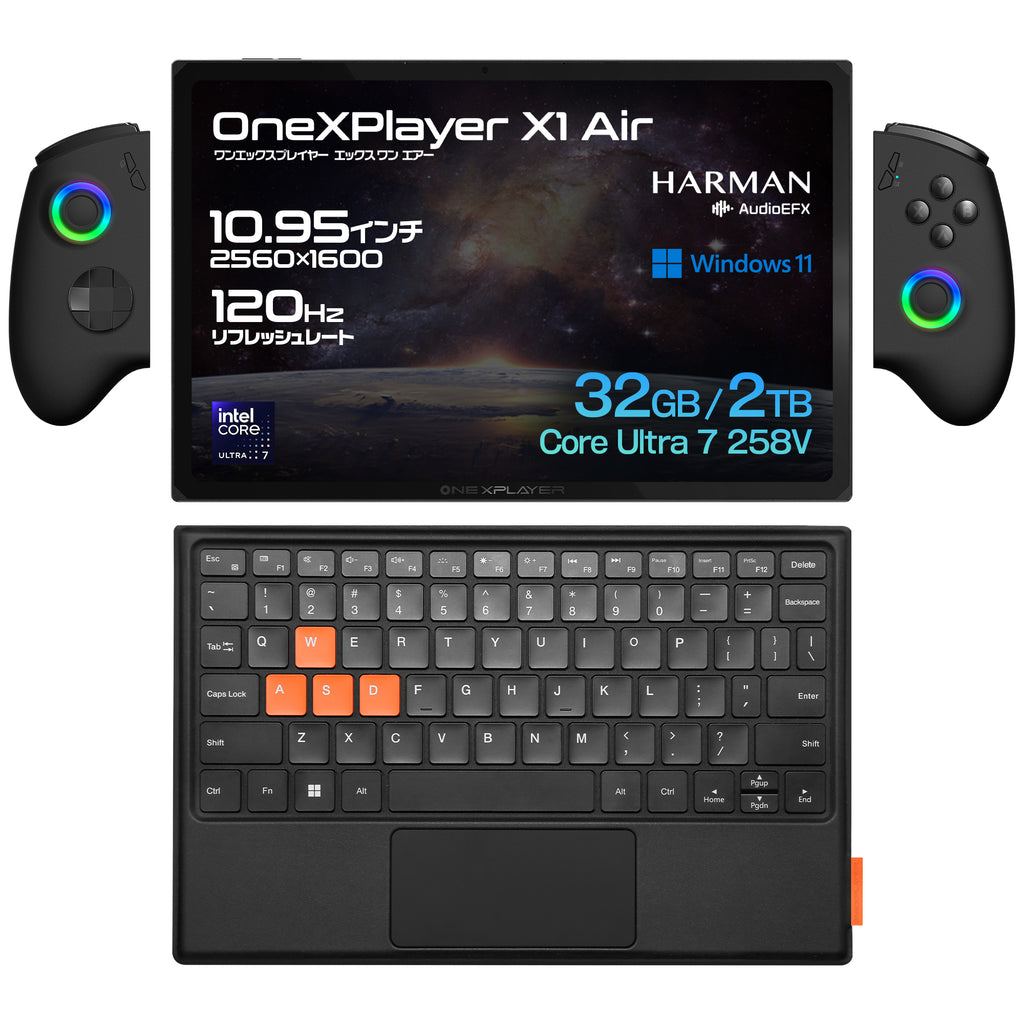 OneXPlayer X1 Air 国内正規版
258,000円(税込)〜
※2026年7月25日時点の表示価格
 AYANEO 3 国内正規版
258,000円(税込)〜
※2026年7月25日時点の表示価格
💡 スマホ版で十分なら「Androidゲーム機」という選択肢も
「PC版の高画質やMODは不要で、単にスマホの容量不足や発熱を解決したい」という場合は、10万円前後で購入できるAndroidゲーム機(KONKR Pocket FITなど)もおすすめです。
スマホゲームを物理コントローラーで快適に遊ぶことに特化しており、PCへの買い替えよりもコストを抑えてゲーム環境を改善できます。
原神は外付けHDDでも起動できますか?
PCが外付けHDDを正常に認識し、ランチャーがインストール先として扱えるなら、起動できる可能性があります。ただし、ロードやアップデート処理に時間がかかりやすいため、快適性を重視する場合はSSDをおすすめします。
外付けHDDに移すとゲームがカクつきますか?
必ずカクつくとは限りません。ゲーム中のフレームレートはCPUやGPUの影響も大きいためです。ただし、データの読み込みが間に合わない場面では、ロードの長期化や一時的な引っかかりが発生する可能性があります。
外付けSSDなら原神を問題なく遊べますか?
高速なUSBポートと適切な外付けSSDを使用すれば、現実的に遊べる場合があります。ただし、SSD、ケース、USBポート、ケーブルによって性能が異なります。アップデート中やゲーム中にケーブルを抜かないよう注意してください。
原神のフォルダを手動で別ドライブへ移してもよいですか?
フォルダだけを移動すると、ランチャーがゲームを見つけられなくなる場合があります。HoYoPlayまたはランチャーに、インストール済みゲームの検索や場所指定機能があるか確認してから移動してください。
512GBのPCでも原神を遊べますか?
遊べますが、ほかの大型ゲームや動画が多いと、アップデート時の一時容量が不足する可能性があります。原神以外のゲームも複数遊ぶなら、1TB以上のSSDが管理しやすくなります。
1TBあれば原神には十分ですか?
原神を中心に数本のゲームを遊ぶなら、1TBは現実的な容量です。ただし、録画データや複数の大型ゲームを保存する場合は、2TBのほうが整理の頻度を減らせます。
SSDを増設するのとPCを買い替えるのはどちらが安いですか?
通常はSSDを増設・交換するほうが安く済みます。容量以外に、グラフィック性能、発熱、ファン音、バッテリー、携帯性などにも不満がある場合は、PCの買い替えを検討してください。
PC版原神の容量が足りない場合、最初からPCを買い替える必要はありません。まず、使っていないゲーム、動画、録画、一時ファイルを整理してください。それでも不足する場合は、次の順番で検討します。
外付けHDDでも原神を起動できる可能性はありますが、ロード時間やアップデート処理を考えると、プレイ用の第一候補にはなりません。外付けHDDには録画、画像、動画、バックアップを保存し、原神本体は内蔵SSDまたは高速な外付けSSDへ置くのが現実的です。
新しくPCを購入する場合、原神だけなら1TB、ほかの大型ゲームや録画データも多数保存するなら2TBを基準にすると選びやすくなります。「容量が足りないから高価なPCへ買い替える」のではなく、現在のPCで何が不足しているのかを確認し、整理、増設、外付けSSD、買い替えの順に比較してください。
本記事は、2026年7月25日時点で公開されているHoYoverse、AOKZOE、AYANEO、One-Netbook、HIGH-BEAMの商品・仕様情報を基に作成しています。
原神の必要容量、アップデート容量、対応OS、ゲームの動作環境は、今後のアップデートにより変更される可能性があります。[1][2][3]
製品の価格、構成、在庫状況は変動します。購入時には各商品ページの最新情報をご確認ください。
